Kort antwoord: Een goede contentmigratie volgt vaste stappen: inventariseer alle pagina’s en bestanden, koppel elke oude URL aan een nieuwe URL met een 301-redirect, neem titels, beschrijvingen en alt-teksten mee, verhuis de afbeeldingen, test alles op een testomgeving en controleer na livegang in Google Search Console of pagina’s goed worden gevonden.
Dit artikel is voor ondernemers en websitebeheerders die hun website overzetten naar een nieuw CMS, een nieuw thema of een nieuw domein. Bij zo’n verhuizing gaat het zelden mis met het ontwerp. Het gaat mis met de details: verdwenen pagina’s, kapotte links, ontbrekende afbeeldingen en zoekmachines die je oude pagina’s niet meer terugvinden.
Je krijgt een stappenplan van inventarisatie tot de eerste weken na livegang, met een voorbeeld van een URL-mapping en een testchecklist.
Wat contentmigratie is en wanneer je ermee te maken krijgt
Contentmigratie is het overzetten van alle inhoud van je website naar een nieuwe omgeving: teksten, afbeeldingen, documenten, metadata en de structuur waarin dat alles staat. Je krijgt ermee te maken als je overstapt van het ene CMS naar het andere, je site laat herbouwen, van domeinnaam wisselt of meerdere sites samenvoegt.
Het verschil met gewoon kopiëren is dat je zoekmachines en bezoekers meeneemt. Elke pagina die in Google staat of waar andere sites naar linken, heeft een adres. Verandert dat adres zonder doorverwijzing, dan komt een bezoeker op een foutpagina en verliest de pagina haar plek in de zoekresultaten.
Een migratie is ook een goed moment om op te ruimen. Je hoeft niet alles mee te nemen wat er nu staat.
Stap 1: inventariseer al je content
Begin met een volledige lijst van alles wat er nu op je website staat. Wat niet op de lijst staat, vergeet je mee te nemen of door te verwijzen.
- Crawl je huidige site met een tool zoals Screaming Frog. Die geeft een lijst van alle URL’s, met titels, beschrijvingen, koppen en statuscodes.
- Vul aan met andere bronnen. De XML-sitemap, het rapport Pagina’s in Google Search Console en de populairste pagina’s in Google Analytics 4 laten URL’s zien die een crawler soms mist, zoals oude landingspagina’s zonder interne links.
- Vergeet de bestanden niet. PDF’s, prijslijsten en downloads hebben ook een eigen URL en worden vaak gelinkt vanuit mails of andere sites.
- Zet alles in een spreadsheet met per URL het type (pagina, bericht, product, bestand), de titel, het bezoek en een besluit.
- Besluit per URL: meenemen, samenvoegen met een andere pagina, herschrijven of verwijderen.
Dat laatste is in feite een content audit. Hoe je pagina’s beoordeelt op kwaliteit en bezoek, lees je in het artikel over een content audit uitvoeren. Voor bezoekcijfers per pagina helpt het artikel over website-analyse en rapportage.
Stap 2: maak een URL-mapping met 301-redirects
Een URL-mapping is een tabel waarin je voor elke oude URL vastlegt waar die naartoe gaat in de nieuwe site. Op basis van die tabel stel je 301-redirects in: permanente doorverwijzingen die bezoekers en zoekmachines automatisch naar het nieuwe adres sturen.
Zo ziet een deel van zo’n mapping eruit:
| Oude URL | Nieuwe URL | Actie | Opmerking |
|---|---|---|---|
| /diensten/onderhoud.html | /diensten/onderhoud/ | 301-redirect | Zelfde inhoud, nieuw adres |
| /nieuws/2019/zomeractie/ | /blog/zomeractie/ | 301-redirect | Bericht verplaatst naar de blog |
| /tarieven-particulier/ en /tarieven-zakelijk/ | /tarieven/ | 301-redirect | Twee pagina’s samengevoegd |
| /vacature-stagiair-2021/ | geen | 410 of 404 | Verlopen, geen vervanger |
| /downloads/brochure.pdf | /wp-content/uploads/brochure.pdf | 301-redirect | Bestand verhuisd |
| /contact/ | /contact/ | geen | URL blijft gelijk |
Houd je bij het invullen aan een paar regels:
- Stuur door naar de best passende pagina, niet alles naar de homepage. Google behandelt een redirect naar een niet-verwante pagina vaak als een verdwenen pagina.
- Voorkom ketens. Verwijs direct van de oude naar de definitieve URL, niet via een tussenstap. Bestaan er nog redirects van een eerdere verhuizing, pas die dan ook aan.
- Behoud URL’s waar dat kan. Een adres dat niet verandert, heeft geen redirect nodig.
- Laat echt verdwenen pagina’s een 404 of 410 geven als er geen goede vervanger is.
In WordPress stel je redirects in met een plugin zoals Redirection, met de redirectfunctie van Rank Math of Yoast SEO Premium, of op serverniveau via je hostingpartij. Meer over statuscodes en indexering staat in de checklist voor technische SEO.
Stap 3: neem metadata en structuur mee
De tekst van een pagina overzetten is niet genoeg: ook de onzichtbare gegevens eromheen moeten mee. Juist die raken bij een migratie vaak kwijt omdat elk CMS ze anders opslaat.
- SEO-titels en meta descriptions;
- alt-teksten van afbeeldingen;
- categorieën, tags en de menustructuur;
- publicatiedatums en auteurs van blogberichten;
- canonical-instellingen en noindex-instellingen;
- gestructureerde gegevens, zoals FAQ- of productgegevens.
Controleer na het importeren een steekproef van pagina’s handmatig. Stap je over van de ene SEO-plugin naar de andere, kijk dan of die een importfunctie heeft voor de gegevens van de vorige.
Let ook op de interne links in je teksten. Die verwijzen vaak nog naar oude URL’s of naar de testomgeving. Werk ze bij naar de nieuwe adressen, zodat bezoekers niet via een redirect hoeven te lopen. Waarom dat uitmaakt, lees je in het artikel over interne links en navigatie.
Stap 4: verhuis afbeeldingen en bestanden
Afbeeldingen en documenten verhuizen apart van de tekst en vormen daarom de grootste bron van gaten na een migratie. Een importbestand bevat vaak alleen een verwijzing naar de afbeelding, niet het bestand zelf.
- Zet alle mediabestanden over naar de nieuwe omgeving, inclusief PDF’s en downloads.
- Controleer of de afbeeldingen in de teksten naar de nieuwe locatie verwijzen en niet naar de oude server.
- Kijk of de alt-teksten zijn meegekomen.
- Gebruik het moment om zware afbeeldingen te comprimeren of om te zetten naar WebP of AVIF; lees hoe in het artikel over beeldoptimalisatie.
- Verwijder ongebruikte bestanden die je niet meer nodig hebt.
Werk je met WordPress, dan zet de ingebouwde export onder Gereedschap berichten en pagina’s over in een XML-bestand. Bij het importeren kun je de bijlagen laten downloaden, maar controleer achteraf of dat voor alle bestanden gelukt is.
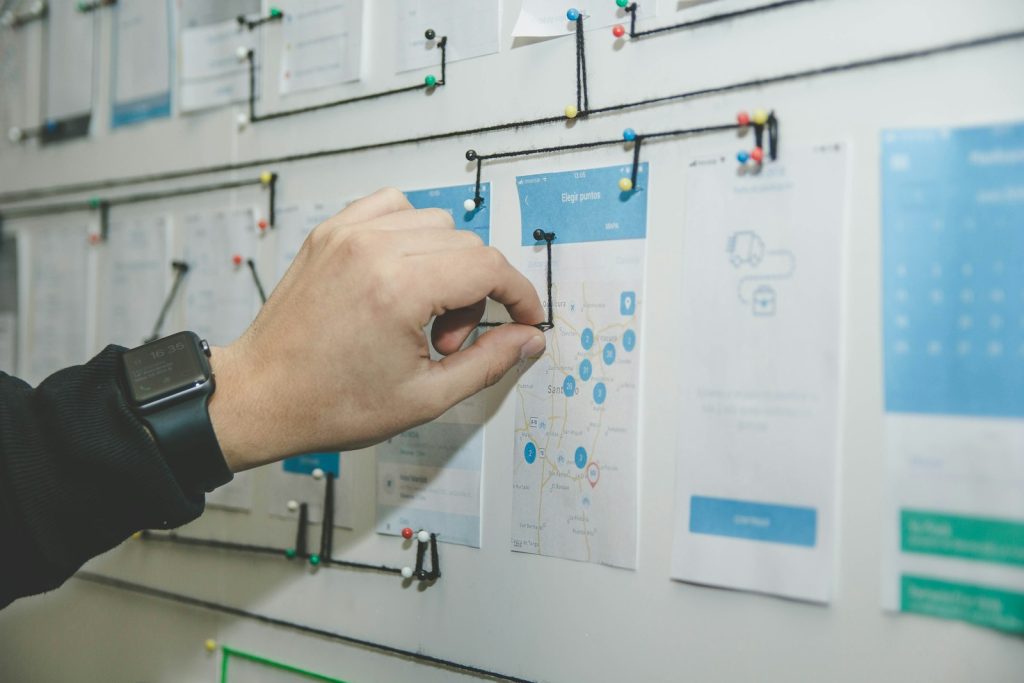
Stap 5: test alles op een testomgeving
Bouw en vul de nieuwe site op een aparte testomgeving en test daar alles voordat je overschakelt. Zo ontdek je fouten zonder dat bezoekers of zoekmachines ze zien.
Zorg dat de testomgeving niet in Google komt: zet in WordPress onder Instellingen en dan Lezen het vinkje aan dat zoekmachines ontmoedigt de site te indexeren, of beveilig de omgeving met een wachtwoord. Spreek daarnaast een contentstop af: in de laatste dagen voor de livegang wordt er niets meer op de oude site gewijzigd, anders raken die wijzigingen kwijt.
Loop voor de livegang deze checklist door:
- Werken alle redirects uit je mapping? Test ze met een crawler op de lijst met oude URL’s.
- Zijn er geen kapotte interne links of ontbrekende afbeeldingen?
- Komen formulieren aan op het juiste e-mailadres?
- Werkt de site goed op een telefoon?
- Laden de pagina’s snel genoeg?
- Staan titels, beschrijvingen en alt-teksten goed?
- Werken de cookiebanner, analytics en eventuele koppelingen met andere tools?
- Is er een volledige back-up van de oude site? Lees waarom in het artikel over versiebeheer in contentbeheer.
Heeft je site meerdere talen, controleer dan ook of elke taalversie zijn eigen URL behoudt en of de taalkoppelingen kloppen. Meer daarover in het artikel over meertalige content beheren.
Na livegang: controleer Google Search Console
Na de livegang begint de controle pas echt: in de weken daarna zie je in Google Search Console of Google je nieuwe pagina’s vindt en waar het nog misgaat.
- Haal het indexeringsvinkje weg. Controleer direct na de overstap of zoekmachines de live site wel mogen indexeren. Een vergeten vinkje is een van de bekendste migratiefouten.
- Dien de nieuwe XML-sitemap in bij Sitemaps in Search Console.
- Gebruik bij een nieuwe domeinnaam de tool Adreswijziging in Search Console, nadat je beide domeinen hebt geverifieerd.
- Volg het rapport Pagina’s. Let op een stijging van pagina’s met de status niet gevonden (404) en los die op met extra redirects.
- Vergelijk de prestaties. Bekijk in het rapport Prestaties welke pagina’s minder vertoningen of klikken krijgen dan voor de migratie.
- Controleer formulieren en analytics in de eerste dagen extra, ook met een echte testinzending.
Een tijdelijke schommeling in de zoekresultaten na een grote verhuizing is normaal. Laat de redirects daarna lang staan: Google adviseert ze in elk geval een jaar te behouden, en langer kan geen kwaad. Houd ook de oude domeinnaam geregistreerd.
Veelgemaakte fouten bij contentmigratie
De meeste problemen na een migratie zijn te voorkomen met een goede voorbereiding. Deze fouten komen vaak voor:
- Geen URL-mapping maken en hopen dat de nieuwe adressen vanzelf gevonden worden.
- Alle oude URL’s naar de homepage sturen in plaats van naar de best passende pagina.
- De testomgeving laten indexeren, zodat Google dubbele content ziet.
- Het noindex-vinkje laten staan op de live site.
- Afbeeldingen die nog van de oude server laden en verdwijnen zodra die wordt opgezegd.
- De oude hosting te vroeg opzeggen, voordat je zeker weet dat alles is overgezet.
- Oude gebruikersaccounts meeverhuizen. Een migratie is een goed moment om accounts en rechten op te schonen, zoals beschreven in het artikel over website beveiliging en gebruikersrechten.
Hulp bij het beheer na je migratie
Na de verhuizing begint het gewone werk weer: teksten bijwerken, updates draaien en zorgen dat alles blijft werken. Content Beheer neemt dat beheer van je over. Je mailt de aanpassingen die je wilt en die worden doorgevoerd, met aandacht voor zoekmachines bij elke wijziging. Dat kan ook voor websites zonder CMS. Neem contact op om te bespreken wat er voor jouw site mogelijk is.
Verder lezen
- WordPress onderhoud: welke taken terugkomen als je nieuwe site eenmaal live staat.
- Content lifecycle management: zo voorkom je dat de opgeruimde site weer vol verouderde pagina’s raakt.
- Website beheer uitbesteden: een overzicht van wat je kunt overdragen en hoe je kiest.
Veelgestelde vragen over contentmigratie
Hoe lang duurt een contentmigratie?
Dat hangt vooral af van het aantal pagina’s en bestanden en van hoeveel je onderweg herschrijft. Een kleine site met een paar tientallen pagina’s is sneller over dan een webshop met duizenden producten. Reken naast het overzetten ook tijd voor inventarisatie, testen en controle na livegang.
Verlies ik mijn posities in Google bij een nieuwe website?
Een tijdelijke schommeling komt vaak voor, maar met goede 301-redirects, dezelfde of betere inhoud en meegenomen metadata herstelt dat meestal. Grote dalingen ontstaan vooral door ontbrekende redirects, verdwenen content of een vergeten noindex-instelling.
Wat is het verschil tussen een 301- en een 302-redirect?
Een 301-redirect is permanent en vertelt zoekmachines dat de oude URL definitief is vervangen. Een 302-redirect is tijdelijk, bijvoorbeeld tijdens onderhoud. Bij een migratie gebruik je 301-redirects.
Kan ik mijn content automatisch overzetten naar WordPress?
Vaak gedeeltelijk. WordPress heeft importtools voor andere platformen en er zijn plugins die content uit een CSV- of XML-bestand importeren. Controleer achteraf altijd de opmaak, afbeeldingen en metadata, want die komen zelden perfect mee.
Moet ik mijn URL-structuur veranderen bij een migratie?
Nee, en als de huidige structuur logisch is, kun je hem beter behouden. Elke URL die gelijk blijft, heeft geen redirect nodig. Verander de structuur alleen als dat de site duidelijk beter maakt.